สำหรับใครที่เพิ่งเริ่มใช้งาน WhatsApp แพลตฟอร์มแชตระดับโลกยอดนิยม อาจจะยังสับสนกับระบบใช้งานที่แตกต่างจากแอปพลิเคชันอื่น เพราะ WhatsApp ไม่ได้ใช้การค้นหาด้วย ID หรือการสแกนค้นหาชื่อแบบทั่วไป แต่ใช้เบอร์โทรศัพท์เป็นหลักในการเชื่อมต่อ
บทความนี้ได้รวบรวม วิธีเพิ่มเพื่อนใน WhatsApp แบบ step-by-step ทุกช่องทาง พร้อมวิธีเช็คหมายเลข WhatsApp ดู ตรง ไหน บนมือถือทั้งระบบ iOS และ Android มาให้คุณทำตามได้ง่ายๆ ในไม่กี่วินาที!
WhatsApp คืออะไร และทำไมต้องเพิ่มเพื่อนก่อนถึงจะแชทได้
WhatsApp คือแอปรับส่งข้อความและโทรฟรีผ่านอินเทอร์เน็ตที่ผูกบัญชีกับหมายเลขโทรศัพท์ของผู้ใช้โดยตรง จุดนี้ต่างจาก LINE หรือ Messenger ที่ใช้ไอดีหรือชื่อผู้ใช้เป็นตัวหลัก
ผลก็คือถ้าอยากเริ่มแชทกับใคร ระบบจะต้องรู้เบอร์ของคนนั้นก่อนเสมอ หากใครยังไม่คุ้นกับภาพรวมของแอปและการตั้งค่าบัญชี สามารถอ่านรายละเอียดเพิ่มเติมได้ในบทความ WhatsApp ที่อธิบายตั้งแต่การสมัครจนถึงการเปิดบัญชีธุรกิจ
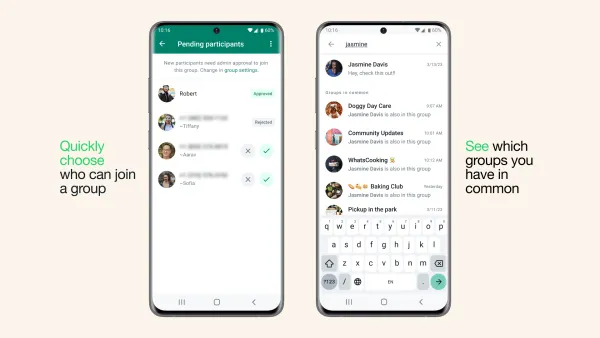
เพราะบัญชีผูกกับเบอร์ WhatsApp จึงดึงรายชื่อจากสมุดโทรศัพท์ในเครื่องมาแสดงให้อัตโนมัติ ใครที่มีเบอร์อยู่ในเครื่องเราและใช้ WhatsApp อยู่ ก็จะโผล่ในรายชื่อทันทีโดยไม่ต้องแอดเพื่อนแบบแอปอื่น สิ่งที่เราทำจริง ๆ เวลาเพิ่มเพื่อนจึงคือการบันทึกเบอร์ลงเครื่อง แล้วให้แอปซิงก์ตาม
อ้างอิง: DroidSans
สิ่งที่ต้องเตรียมก่อนเพิ่มเพื่อน
- เบอร์ของอีกฝ่ายในรูปแบบเต็ม พร้อมรหัสประเทศ
- อีกฝ่ายต้องมีบัญชี WhatsApp อยู่แล้ว มิฉะนั้นจะเพิ่มได้แต่ส่งข้อความไม่ได้
- เปิดสิทธิ์ให้ WhatsApp เข้าถึงรายชื่อผู้ติดต่อในเครื่อง
- เชื่อมต่ออินเทอร์เน็ต เพื่อให้แอปตรวจสอบว่าเบอร์นั้นใช้งาน WhatsApp หรือไม่
วิธีเพิ่มเพื่อนใน WhatsApp ด้วยหมายเลขโทรศัพท์
วิธีนี้เป็นวิธีพื้นฐานที่ใช้ได้ทุกสถานการณ์ เหมาะกับกรณีที่ได้เบอร์มาทางอีเมล นามบัตร หรือแชทจากแพลตฟอร์มอื่น
บน Android
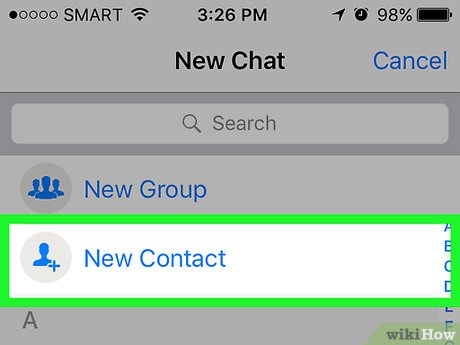
- เปิด WhatsApp แล้วแตะไอคอนแชทใหม่ (รูปดินสอหรือเครื่องหมายบวก) ที่มุมขวาล่าง
- เลือก “ผู้ติดต่อใหม่” หรือ New contact
- กรอกชื่อและเบอร์โทรศัพท์พร้อมรหัสประเทศ แล้วบันทึก
- กลับมาหน้ารายชื่อ แล้วลากลงเพื่อรีเฟรช ชื่อที่เพิ่งบันทึกจะปรากฏขึ้น
บน iPhone
- เปิดแอป Contacts หรือรายชื่อในเครื่อง แล้วแตะเครื่องหมาย + เพื่อสร้างรายชื่อใหม่
- ใส่ชื่อและเบอร์พร้อมรหัสประเทศ แล้วกด Done
- เปิด WhatsApp ไปที่แท็บ Chats แตะไอคอนเขียนข้อความใหม่
- ลากหน้าจอรายชื่อลงเพื่อซิงก์ รายชื่อใหม่จะขึ้นมาให้เลือกแชท
ผู้ใช้ iPhone รุ่นใหม่บางเวอร์ชันสามารถกด “ผู้ติดต่อใหม่” จากในแอป WhatsApp ได้โดยตรงเช่นกัน หากเมนูนี้ยังไม่ขึ้น ให้ใช้วิธีบันทึกผ่านแอป Contacts ซึ่งได้ผลเหมือนกัน
อ้างอิง: wikiHow
การใส่รหัสประเทศให้ถูกต้อง
นี่คือสาเหตุอันดับหนึ่งที่ทำให้เพิ่มเพื่อนแล้วรายชื่อไม่ขึ้น รูปแบบที่ถูกต้องคือขึ้นต้นด้วยเครื่องหมาย + ตามด้วยรหัสประเทศ แล้วจึงเป็นเบอร์โดย ตัดเลข 0 ตัวหน้าออก เช่น เบอร์ไทย 081-234-5678 ต้องบันทึกเป็น +66 81 234 5678 ไม่ใช่ +66 081 234 5678 หลักเดียวกันนี้ใช้กับเบอร์ต่างประเทศทุกเบอร์ เช่น สหรัฐฯ ใช้ +1 สิงคโปร์ใช้ +65 และสหราชอาณาจักรใช้ +44
วิธีเพิ่มเพื่อนใน WhatsApp ผ่าน QR Code
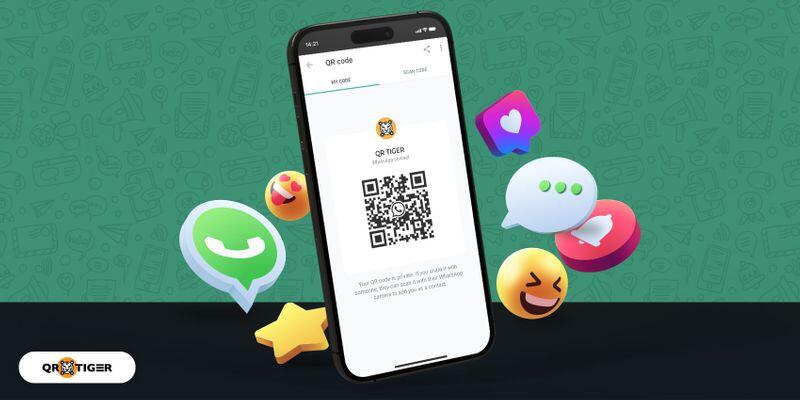
ถ้าอยู่ต่อหน้ากัน การสแกน QR Code เร็วและพลาดยากกว่าการพิมพ์เบอร์ เพราะข้อมูลถูกส่งมาครบทั้งเบอร์และชื่อ เหมาะกับงานอีเวนต์ ประชุม หรือเจอลูกค้าตัวจริง
อ้างอิง: QR Tiger
วิธีเปิด QR Code ของตัวเอง
บน Android ให้เข้า Settings แล้วแตะไอคอน QR ที่อยู่ข้างชื่อโปรไฟล์ของคุณ ส่วนบน iPhone ให้แตะแท็บ Settings ที่แถบล่าง แล้วแตะไอคอน QR ข้างชื่อที่มุมขวาบน หน้าจอที่เปิดขึ้นมาจะมีสองแท็บคือโค้ดของฉันกับสแกนโค้ด คุณสามารถกดแชร์โค้ดเป็นรูปภาพส่งให้อีกฝ่ายล่วงหน้าได้ด้วย
วิธีสแกน QR Code ของคนอื่น
- เปิดหน้า QR Code ตามขั้นตอนด้านบน แล้วเลือกแท็บ “สแกนโค้ด”
- เล็งกล้องให้โค้ดอยู่ในกรอบสแกน
- เมื่อแอปอ่านโค้ดได้ จะขึ้นข้อมูลผู้ติดต่อพร้อมปุ่มเพิ่มลงรายชื่อ
- แตะ “เพิ่มลงในผู้ติดต่อ” กรอกชื่อที่ต้องการ แล้วบันทึก
เมื่อไหร่ควรรีเซ็ต QR Code
QR Code ของคุณใช้ได้ไม่จำกัดจนกว่าจะรีเซ็ต ถ้าเคยแชร์โค้ดในโพสต์สาธารณะ พิมพ์ลงป้าย หรือส่งให้คนที่ไม่อยากให้ติดต่ออีกแล้ว ให้เข้าหน้า QR Code เดิมแล้วเลือกรีเซ็ตโค้ด โค้ดเดิมจะใช้ไม่ได้ทันที ส่วนคนที่บันทึกเบอร์คุณไว้แล้วยังติดต่อได้ตามปกติ
วิธีเพิ่มเพื่อนใน WhatsApp จากรายชื่อผู้ติดต่อในโทรศัพท์
ถ้าเบอร์อยู่ในเครื่องอยู่แล้ว ไม่ต้องทำอะไรเพิ่ม แค่เปิด WhatsApp แล้วเข้าหน้าแชทใหม่ ระบบจะแสดงเฉพาะรายชื่อที่ใช้ WhatsApp อยู่ให้เลือกแชทได้เลย ส่วนรายชื่อที่ไม่มีบัญชีจะอยู่ในกลุ่ม “เชิญเข้าใช้ WhatsApp” ซึ่งกดส่งลิงก์เชิญผ่าน SMS ได้
ซิงก์รายชื่อไม่ขึ้น ทำอย่างไร
- Android: ไปที่ Settings ของเครื่อง > Apps > WhatsApp > Permissions แล้วเปิดสิทธิ์ Contacts
- iPhone: ไปที่ Settings > WhatsApp แล้วเปิดสวิตช์ Contacts
- กลับเข้าหน้ารายชื่อในแอป แล้วลากลงเพื่อรีเฟรชอีกครั้ง
- ถ้ายังไม่ขึ้น ให้ปิดแล้วเปิดแอปใหม่ หรือรีสตาร์ตเครื่องหนึ่งรอบ
วิธีเพิ่มเพื่อนใน WhatsApp จากแชทหรือกลุ่มที่มีอยู่แล้ว
บ่อยครั้งที่มีคนทักมาก่อนโดยที่เราไม่มีเบอร์เขา หรือเจอคนที่อยากคุยด้วยในกลุ่มงาน กรณีแบบนี้ให้แตะที่เบอร์หรือชื่อผู้ส่งที่ด้านบนของหน้าแชท จะมีปุ่มให้เลือกบันทึกเป็นผู้ติดต่อใหม่ หรือเพิ่มเข้าไปในรายชื่อที่มีอยู่แล้ว
ในกลุ่มก็ทำได้เช่นกัน โดยเปิดข้อมูลกลุ่ม เลื่อนหาสมาชิกที่ต้องการ แตะที่ชื่อ แล้วเลือกเพิ่มลงในผู้ติดต่อ ข้อควรระวังคือสมาชิกกลุ่มบางคนอาจตั้งค่าไม่ให้คนนอกเห็นเบอร์ ทำให้ปุ่มนี้ไม่ปรากฏ
หมายเลข WhatsApp ดู ตรง ไหน วิธีเช็คเบอร์ของตัวเอง
คำถามนี้เจอบ่อยมาก โดยเฉพาะคนที่ใช้ซิมสองใบ ใช้เบอร์ต่างประเทศ หรือสมัครทิ้งไว้นานจนจำไม่ได้ว่าผูกเบอร์ไหนไว้ คำตอบสั้น ๆ คือเบอร์ที่ผูกกับบัญชีจะอยู่ในหน้าโปรไฟล์ของคุณเอง
บน Android
เปิด WhatsApp แตะจุดสามจุดมุมขวาบน เลือก Settings แล้วแตะชื่อหรือรูปโปรไฟล์ของคุณที่อยู่บนสุด หน้าโปรไฟล์ที่เปิดขึ้นมาจะแสดงหมายเลขโทรศัพท์ที่ใช้ลงทะเบียนอยู่ในหัวข้อ Phone ด้านล่าง
บน iPhone
เปิด WhatsApp แตะแท็บ Settings ที่แถบด้านล่าง แล้วแตะชื่อของคุณด้านบนสุด เบอร์ที่ผูกบัญชีจะแสดงอยู่ใต้ชื่อและสถานะในหน้า Profile เช่นเดียวกัน
เช็คจาก WhatsApp Web และ Desktop
บนคอมพิวเตอร์ ให้กดที่รูปโปรไฟล์มุมบนซ้ายเพื่อเปิดหน้าโปรไฟล์ เบอร์ที่ลงทะเบียนจะแสดงอยู่ในหน้านั้น ทั้งนี้ WhatsApp Web ทำงานโดยเชื่อมกับบัญชีบนมือถือ ข้อมูลที่เห็นจึงเป็นของบัญชีเดียวกันเสมอ
ถ้าอยากเปลี่ยนเบอร์ที่ผูกไว้
อย่าเพิ่งลบแอปแล้วสมัครใหม่ เพราะประวัติแชทจะหายไป ให้ใส่ซิมใหม่ก่อน แล้วเข้า Settings > Account > Change number กรอกเบอร์เก่าและเบอร์ใหม่พร้อมรหัสประเทศ เลือกว่าจะแจ้งผู้ติดต่อหรือไม่ แล้วยืนยันด้วยรหัส SMS วิธีนี้จะย้ายทั้งบัญชี กลุ่ม และประวัติแชทไปยังเบอร์ใหม่
วิธีดูเบอร์ WhatsApp ของผู้ติดต่อ
ถ้าอยากรู้ว่าคนที่คุยอยู่ใช้เบอร์อะไร ให้เปิดแชทกับคนนั้น แล้วแตะชื่อที่ด้านบนเพื่อเข้าหน้าข้อมูลผู้ติดต่อ เบอร์จะแสดงอยู่ใต้ชื่อ หากเป็นคนที่ยังไม่ได้บันทึกในเครื่อง หัวแชทจะแสดงเป็นตัวเลขเบอร์โดยตรงอยู่แล้ว
สำหรับบัญชีธุรกิจ หน้าข้อมูลอาจมีรายละเอียดเพิ่ม เช่น ที่อยู่ เว็บไซต์ และเวลาทำการ ซึ่งเจ้าของบัญชีกรอกไว้เอง ข้อมูลส่วนนี้ช่วยยืนยันตัวตนของร้านค้าได้ระดับหนึ่งก่อนโอนเงินหรือสั่งของ
วิธีแก้ปัญหาเมื่อเพิ่มเพื่อนใน WhatsApp ไม่ได้
ถ้าเพิ่มแล้วรายชื่อไม่ขึ้นหรือส่งข้อความไม่ได้ ให้ไล่ตรวจตามลำดับนี้
ตรวจรูปแบบเบอร์ก่อนเสมอ
เช็คว่าใส่ + และรหัสประเทศครบ และตัดเลข 0 นำหน้าออกแล้ว ปัญหาส่วนใหญ่จบที่ขั้นตอนนี้
ปลายทางยังไม่ได้ใช้ WhatsApp
ถ้าอีกฝ่ายไม่มีบัญชี ชื่อจะขึ้นในหมวดเชิญเข้าใช้งานเท่านั้น กดปุ่มเชิญเพื่อส่งลิงก์ทาง SMS แล้วรอให้เขาสมัครก่อน
ถูกบล็อกหรือปิดการมองเห็น
อาการที่พบคือรูปโปรไฟล์ไม่ขึ้น ไม่เห็นสถานะออนไลน์ และข้อความค้างอยู่ที่ติ๊กเดียวไม่เปลี่ยนเป็นสองติ๊ก อาการเหล่านี้ไม่ได้ยืนยันการบล็อก 100% เพราะผู้ใช้อาจตั้งค่าความเป็นส่วนตัวไว้เข้มก็ได้ WhatsApp ไม่มีฟีเจอร์แจ้งเตือนว่าใครบล็อกเราโดยตรง
สิทธิ์และการซิงก์ของแอป
ตรวจว่าเปิดสิทธิ์ Contacts ให้ WhatsApp แล้ว อัปเดตแอปเป็นเวอร์ชันล่าสุด และถ้าใช้บัญชี Google หลายบัญชีบน Android ให้เช็คว่าบันทึกเบอร์ไว้ในบัญชีที่เครื่องกำลังซิงก์อยู่จริง
การตั้งค่าความเป็นส่วนตัวที่ควรรู้ก่อนใช้งาน WhatsApp
เมื่อบัญชีผูกกับเบอร์ การเพิ่มเพื่อนจึงหมายถึงการเปิดเผยข้อมูลบางส่วนให้กันและกัน ควรตั้งค่าให้เหมาะกับการใช้งานตั้งแต่แรก
ใครเห็นรูปโปรไฟล์ สถานะ และ Last seen
เข้า Settings > Privacy จะเลือกได้ว่าจะให้ทุกคน เฉพาะผู้ติดต่อ หรือไม่ให้ใครเห็นเลย คนที่ใช้ WhatsApp ติดต่องานกับคนแปลกหน้าบ่อย ๆ มักตั้งเป็นเฉพาะผู้ติดต่อเพื่อลดความเสี่ยงถูกนำรูปไปแอบอ้าง
ฟีเจอร์ Username ที่กำลังทยอยเปิดใช้
ปลายเดือนมิถุนายน 2026 WhatsApp เริ่มเปิดให้จองชื่อผู้ใช้ (username) เพื่อให้ทักหากันได้โดยไม่ต้องเปิดเผยเบอร์ โดยทยอยปล่อยให้ผู้ใช้กลุ่มต่าง ๆ ในช่วงหลายเดือนถัดจากนี้ ทาง WhatsApp ระบุว่าจะไม่มีไดเรกทอรีสาธารณะให้ค้นหา ผู้ที่จะทักต้องรู้ชื่อผู้ใช้แบบเป๊ะ ๆ เท่านั้น ใครที่อยากจองชื่อไว้ก่อนให้ลองเข้า Settings > Account > Username หากยังไม่มีเมนูนี้แปลว่ายังปล่อยมาไม่ถึงเครื่องคุณ
บล็อกและรายงานผู้ใช้
ถ้าเจอเบอร์แปลกทักมาชวนลงทุนหรือส่งลิงก์น่าสงสัย ให้เปิดแชทนั้นแล้วเลือกบล็อกและรายงาน ระบบจะส่งข้อความล่าสุดไปให้ WhatsApp ตรวจสอบ และไม่ต้องกดตอบกลับใด ๆ ก่อน
สรุป
การเพิ่มเพื่อนใน WhatsApp ทำได้สี่ทางหลัก คือบันทึกเบอร์เอง สแกน QR Code ดึงจากรายชื่อในเครื่อง และบันทึกจากแชทหรือกลุ่มที่มีอยู่ ส่วนเบอร์ของตัวเองดูได้จาก Settings แล้วแตะชื่อโปรไฟล์ทั้งบน Android และ iPhone
ปัญหาส่วนใหญ่มักมาจากรหัสประเทศผิดกับสิทธิ์เข้าถึงรายชื่อ แก้สองจุดนี้ก่อนแล้วค่อยไล่หาสาเหตุอื่น และอย่าลืมตั้งค่าความเป็นส่วนตัวให้เรียบร้อยตั้งแต่วันแรกที่เริ่มใช้