YouTube ไม่ได้เป็นแค่ที่ดูวิดีโออีกต่อไป แต่กำลังเพิ่มฟีเจอร์ที่ช่วยให้การรับชมสนุกและเป็นส่วนตัวมากขึ้น สองฟีเจอร์ที่คนพูดถึงกันมากคือ YouTube Recap สรุปปีการรับชมของคุณในสไตล์คล้าย Wrapped และ โหมดแอมเบียนท์ (Ambient Mode) ที่ปรับแสงรอบวิดีโอให้ดูนุ่มนวลและอิมเมอร์ซีฟยิ่งขึ้น
บทความนี้จะพาไปรู้จักว่าทั้งสองฟีเจอร์คืออะไร ทำงานอย่างไร วิธีเปิดใช้งานทีละขั้น รวมถึงฟีเจอร์เด่นอื่น ๆ ของ YouTube ที่ควรรู้ และประโยชน์ที่ผู้ใช้จะได้รับ
YouTube Recap คืออะไร
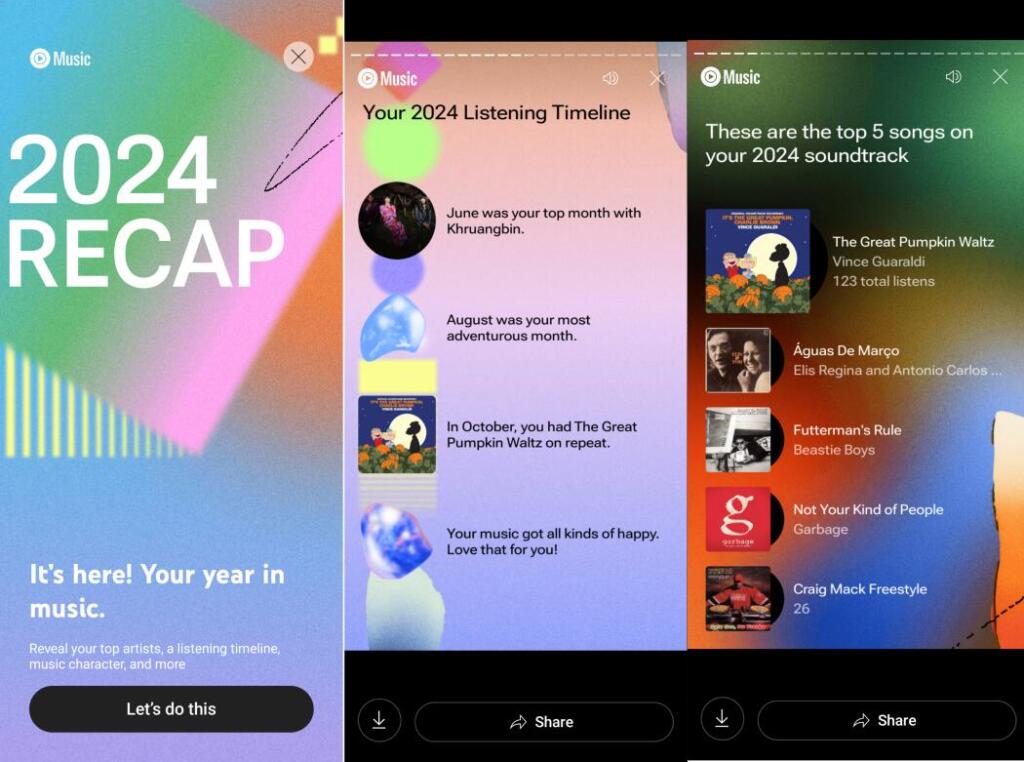
YouTube Recap คือฟีเจอร์สรุปปีการรับชม (Year in Review) อย่างเป็นทางการครั้งแรกของ YouTube ที่เปิดตัวเมื่อวันที่ 2 ธันวาคม 2025
โดยเริ่มในภูมิภาคอเมริกาเหนือก่อนแล้วทยอยขยายไปภูมิภาคอื่นภายในสัปดาห์เดียวกัน แนวคิดคล้ายกับ Spotify Wrapped แต่เน้นที่พฤติกรรมการดูวิดีโอของคุณตลอดทั้งปี
อ้างอิง: PCMag
Recap YouTube แสดงข้อมูลอะไรบ้าง
ฟีเจอร์ Recap YouTube จะสรุปข้อมูลออกมาเป็น “การ์ด” มากถึง 12 ใบ ที่สามารถแชร์ต่อได้ ตัวอย่างข้อมูลที่พบ ได้แก่
- ช่องที่คุณดูมากที่สุดตลอดปี
- หัวข้อหรือประเภทเนื้อหาที่คุณสนใจ
- พัฒนาการของพฤติกรรมการรับชมที่เปลี่ยนไปในแต่ละช่วง
- สำหรับคนฟังเพลง จะมีศิลปินและเพลงยอดนิยม พร้อมข้อมูลเชิงลึกเพิ่มเติมในแอป YouTube Music
“ประเภทบุคลิก” ของผู้ชม
จุดที่หลายคนพูดถึงคือ YouTube จะจัดคุณเข้ากลุ่ม “ประเภทบุคลิกผู้ชม” ตามสิ่งที่คุณดูบ่อยที่สุด โดยมีทั้งหมด 8 ประเภท ซึ่งประเภทที่พบมากที่สุดคือ the Sunshiner, the Wonder Seeker และ the Connector
ส่วนประเภทที่พบได้ยากอย่าง the Philosopher และ the Dreamer จะมีจำนวนน้อยกว่า ทำให้การเปิด Recap มีความสนุกเหมือนได้ทำแบบทดสอบบุคลิกไปในตัว
ใครดู Recap ได้บ้าง
โดยทั่วไปคุณต้องมีประวัติการรับชมในปีนั้นมากพอที่จะสร้างสรุปได้ และเปิดใช้งานประวัติการรับชม (Watch History) ไว้ บัญชีที่ถูกดูแลโดยผู้ปกครองหรือบัญชีสำหรับเด็กอาจไม่ได้รับฟีเจอร์นี้
นอกจากนี้ Recap เป็นฟีเจอร์ตามฤดูกาลที่จะแสดงในช่วงปลายปีเป็นหลัก
โหมดแอมเบียนท์ (Ambient Mode) คืออะไร และทำงานอย่างไร
โหมดแอมเบียนท์ YouTube คือเอฟเฟกต์แสงที่ทำให้การดูวิดีโอดูอิมเมอร์ซีฟขึ้น โดยดึงสีเด่นจากวิดีโอที่กำลังเล่นมาสาดเป็นแสงนุ่ม ๆ รอบขอบของหน้าจอ เปรียบเหมือนไฟแบ็คไลต์หลังทีวี ทำให้ภาพดูกลมกลืนไปกับพื้นหลังของหน้าเว็บหรือแอป
หลักการทำงาน
โหมดนี้เป็นส่วนขยายของ Dark Mode (ธีมมืด) จึงต้องเปิด Dark Mode ก่อนถึงจะใช้งานได้ เมื่อเปิดแล้วระบบจะวิเคราะห์สีหลักในแต่ละเฟรมของวิดีโอแบบเรียลไทม์
เมื่อฉากในวิดีโอเปลี่ยน แสงรอบ ๆ ก็จะค่อย ๆ ปรับสีตามไปด้วย ทำให้บรรยากาศการรับชมดูมีมิติมากกว่าพื้นหลังสีดำหรือขาวธรรมดา
เหมาะกับใคร
โหมดแอมเบียนท์เหมาะกับคนที่ดูวิดีโอยาว ๆ เช่น มิวสิกวิดีโอ วล็อก หรือคอนเทนต์บันเทิง เพราะช่วยลดความตัดกันที่รุนแรงระหว่างวิดีโอกับพื้นหลัง ทำให้สบายตาเมื่อดูในที่แสงน้อย
อย่างไรก็ตามหากคุณชอบความเรียบหรือใช้เครื่องที่แบตเตอรี่จำกัด ก็สามารถปิดได้ตลอดเวลา
ฟีเจอร์เด่นอื่น ๆ ของ YouTube ที่ควรรู้
นอกจากสองฟีเจอร์ข้างต้น YouTube ยังมีเครื่องมือที่ช่วยยกระดับการรับชมและจัดการเนื้อหาได้ดีขึ้น
ปรับความเร็วในการเล่นและคำบรรยาย
คุณสามารถปรับความเร็ววิดีโอ (เช่น 1.25x หรือ 1.5x) เพื่อดูคอนเทนต์ยาว ๆ ได้เร็วขึ้น และเปิดคำบรรยาย (Captions) พร้อมแปลอัตโนมัติเป็นภาษาไทยได้ในหลายวิดีโอ ช่วยให้เข้าใจเนื้อหาต่างประเทศได้ง่ายขึ้น
เพลย์ลิสต์ ดูทีหลัง และ Shorts
ฟีเจอร์ “ดูทีหลัง” (Watch Later) และการสร้างเพลย์ลิสต์ช่วยจัดระเบียบวิดีโอที่สนใจ ส่วน YouTube Shorts คือคลิปสั้นแนวตั้งที่เหมาะกับการดูเร็ว ๆ และเป็นช่องทางให้ครีเอเตอร์เข้าถึงผู้ชมใหม่ได้มากขึ้น
การควบคุมความเป็นส่วนตัวและประวัติการรับชม
คุณสามารถจัดการหรือลบประวัติการค้นหาและการรับชมได้ในเมนูการตั้งค่า ซึ่งประวัติเหล่านี้เองที่เป็นข้อมูลตั้งต้นให้ฟีเจอร์อย่าง Recap และคำแนะนำวิดีโอทำงานได้แม่นยำขึ้น
วิธีใช้งาน YouTube Recap และโหมดแอมเบียนท์ YouTube
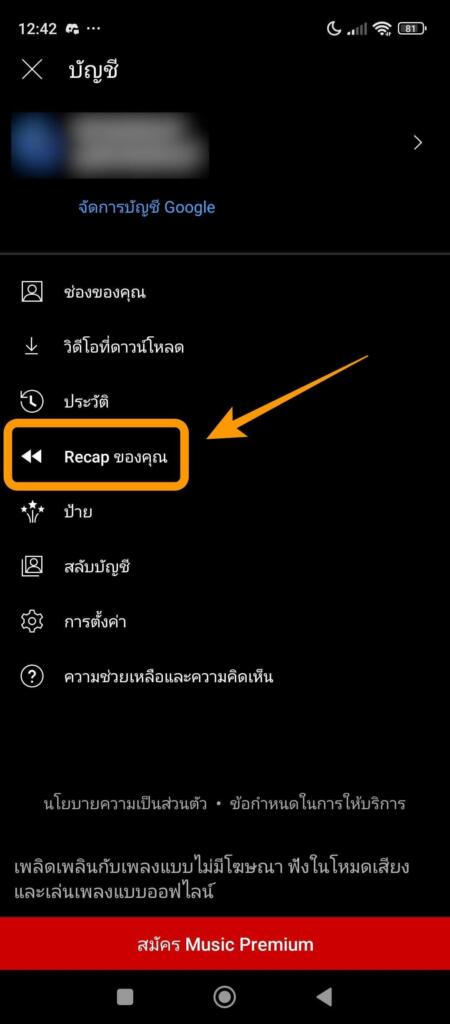
วิธีเปิดดู YouTube Recap
- เข้าสู่ระบบบัญชี Google ของคุณในแอปหรือเว็บ YouTube
- มองหาแบนเนอร์ Recap บนหน้าแรก หรือแตะแท็บ “You” (คุณ)
- หากไม่เห็นแบนเนอร์ ให้เปิดเบราว์เซอร์แล้วไปที่ที่อยู่ youtube.com/recap ขณะที่ล็อกอินอยู่
- ปัดดูการ์ดทีละใบ และกดปุ่มแชร์หากต้องการโพสต์ลงโซเชียล
หมายเหตุ: ต้องเปิดใช้งานประวัติการรับชมและมีข้อมูลดูวิดีโอมากพอ ฟีเจอร์นี้จะแสดงในช่วงปลายปีเป็นหลัก
อ้างอิง: iT24Hrs
วิธีเปิดโหมดแอมเบียนท์บนคอมพิวเตอร์
- เปิดเว็บ YouTube แล้วคลิกรูปโปรไฟล์มุมขวาบน เลือก “ลักษณะที่ปรากฏ” (Appearance) แล้วเลือกธีมมืด (Dark theme)
- เล่นวิดีโอใดก็ได้ แล้วเลื่อนเมาส์ไปบนตัวเล่นวิดีโอเพื่อให้ปุ่มควบคุมปรากฏ
- คลิกไอคอนรูปเฟือง (การตั้งค่า) ที่มุมล่างของวิดีโอ
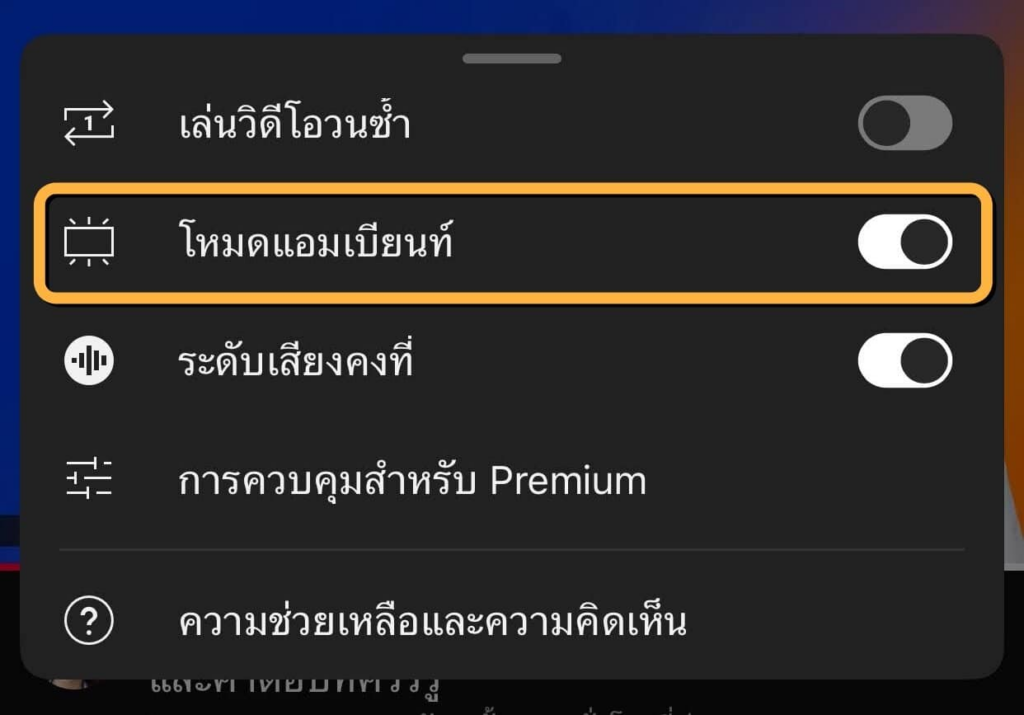
- เปิดสวิตช์ “Ambient mode” ให้เป็นเปิด
อ้างอิง: iT24Hrs
วิธีเปิดโหมดแอมเบียนท์บนมือถือ
- แตะรูปโปรไฟล์ ไปที่ การตั้งค่า > ทั่วไป > ลักษณะที่ปรากฏ แล้วเลือกธีมมืด
- เปิดวิดีโอ แล้วแตะที่หน้าจอเพื่อให้ปุ่มควบคุมปรากฏ
- แตะไอคอนรูปเฟือง (การตั้งค่า)
- เลือก “การตั้งค่าเพิ่มเติม” แล้วเปิดสวิตช์ Ambient mode
ประโยชน์ของแต่ละฟีเจอร์สำหรับผู้ใช้
ประโยชน์ของ YouTube Recap
- เห็นภาพรวมความสนใจของตัวเองตลอดปี และค้นพบช่องหรือหัวข้อที่ตัวเองดูมากโดยไม่รู้ตัว
- สร้างความสนุกและเนื้อหาสำหรับแชร์ลงโซเชียลได้ง่าย ๆ
- ช่วยให้ตัดสินใจได้ว่าอยากติดตามคอนเทนต์แนวไหนต่อในปีถัดไป
ประโยชน์ของโหมดแอมเบียนท์
- ทำให้การดูวิดีโอดูอิมเมอร์ซีฟและสบายตาขึ้น โดยเฉพาะในที่แสงน้อย
- ลดความตัดกันที่รุนแรงระหว่างวิดีโอกับพื้นหลังสีดำ
- เปิด-ปิดได้อิสระ จึงปรับให้เข้ากับความชอบและการใช้แบตเตอรี่ของแต่ละคน
สรุป
YouTube Recap และโหมดแอมเบียนท์เป็นสองฟีเจอร์ที่สะท้อนทิศทางของ YouTube ที่อยากให้การรับชมเป็นส่วนตัวและน่าประทับใจมากขึ้น Recap ช่วยสรุปพฤติกรรมการดูทั้งปีให้เห็นเป็นการ์ดสนุก ๆ พร้อมประเภทบุคลิกผู้ชม ส่วนโหมดแอมเบียนท์ช่วยเสริมบรรยากาศการรับชมด้วยแสงที่ปรับตามสีของวิดีโอ เมื่อรู้จักและเปิดใช้งานเป็นแล้ว คุณก็จะได้ประสบการณ์ดูวิดีโอบน YouTube ที่ครบและลื่นไหลยิ่งขึ้น
คำถามที่พบบ่อย (FAQ)
YouTube Recap เปิดดูได้ตลอดปีไหม
ไม่ได้ Recap เป็นฟีเจอร์ตามฤดูกาลที่แสดงในช่วงปลายปีเป็นหลัก โดยรุ่นปี 2025 เริ่มเปิดให้ใช้เมื่อวันที่ 2 ธันวาคม 2025 หากพ้นช่วงเวลาไปแล้วอาจไม่พบแบนเนอร์
ทำไมฉันถึงไม่เห็น YouTube Recap ของตัวเอง
สาเหตุที่พบบ่อยคือปิดประวัติการรับชม มีข้อมูลการดูวิดีโอไม่มากพอ ใช้บัญชีเด็กหรือบัญชีที่ถูกดูแล หรือฟีเจอร์ยังทยอยเปิดในภูมิภาคของคุณ ลองเข้า youtube.com/recap ขณะล็อกอินเพื่อตรวจสอบอีกครั้ง
โหมดแอมเบียนท์ทำให้เปลืองแบตเตอรี่ไหม
เนื่องจากต้องประมวลผลสีและแสดงแสงรอบวิดีโอตลอดเวลา จึงอาจใช้พลังงานมากกว่าการดูแบบพื้นหลังปกติเล็กน้อย หากกังวลเรื่องแบตเตอรี่สามารถปิดโหมดนี้ได้ในเมนูการตั้งค่า
ทำไมเปิดโหมดแอมเบียนท์ไม่ได้
โหมดแอมเบียนท์เป็นส่วนขยายของธีมมืด จึงต้องเปิด Dark Mode ก่อน หากยังใช้ธีมสว่างอยู่ ตัวเลือก Ambient mode จะไม่ปรากฏหรือเปิดไม่ได้
Recap YouTube ต่างจาก YouTube Music Recap อย่างไร
Recap บนแอป YouTube หลักจะสรุปพฤติกรรมการดูวิดีโอโดยรวม ส่วนคนที่ฟังเพลงจะเห็นศิลปินและเพลงยอดนิยมด้วย และหากอยากดูข้อมูลเชิงลึกด้านเพลง เช่น แนวเพลงหรือพอดแคสต์ สามารถดูเพิ่มเติมได้ในแอป YouTube Music