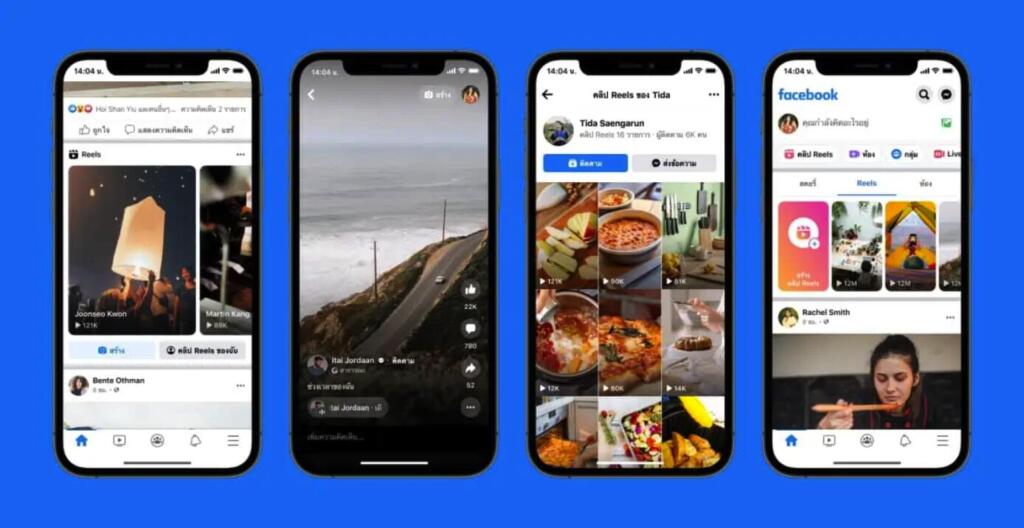
คลิป Reel บน Facebook กลายเป็นคอนเทนต์ยอดนิยมที่ทั้งเอาไว้ดูสนุก ๆ และใช้เป็นแรงบันดาลใจในการทำคอนเทนต์ของตัวเอง หลายคนจึงอยากเซฟไว้ดูออฟไลน์หรือเก็บไว้ใช้ตัดต่อต่อ แต่ติดปัญหาว่าตัวแอป Facebook ไม่มีปุ่มดาวน์โหลดตรง ๆ ให้กดได้เหมือน Reels บน Instagram
บทความนี้รวมวิธีดาวน์โหลดคลิป Reel ใน Facebook ทั้งบนมือถือและคอมพิวเตอร์ พร้อมวิธีเซฟแบบไม่ติดลายน้ำที่ใช้ได้จริงในปี 2026 ครอบคลุมทั้งฟีเจอร์บันทึกในแอป เครื่องมือเว็บออนไลน์ และส่วนขยายเบราว์เซอร์ พร้อมข้อควรระวังเรื่องลิขสิทธิ์เพื่อให้คุณนำคลิปไปใช้ได้อย่างสบายใจ
ทำไมการดาวน์โหลด Reel จาก Facebook ถึงไม่ง่ายเหมือนแพลตฟอร์มอื่น
ก่อนจะลงมือทำ ลองเข้าใจที่มาที่ไปสั้น ๆ ก่อนว่าเหตุใด Facebook ถึงไม่ใส่ปุ่มเซฟวิดีโอตรง ๆ และเครื่องมือภายนอกกลายเป็นทางเลือกหลัก
อ้างอิง: Page365
Facebook ออกแบบให้ดูในแอปเป็นหลัก
Facebook ต้องการให้ผู้ใช้ใช้เวลาอยู่ในแอปนานที่สุด ฟีเจอร์ “บันทึกวิดีโอ” (Save) ในแอปจึงเก็บคลิปไว้ในรายการ Saved ของบัญชี ไม่ได้ดาวน์โหลดเป็นไฟล์ลงเครื่อง ทำให้ดูออฟไลน์ตรง ๆ ไม่ได้ และนำไปตัดต่อบนแอปอื่นก็ยาก
ลายน้ำของผู้สร้างและลิขสิทธิ์
Reel จำนวนมากมีลายน้ำชื่อผู้สร้างฝังอยู่ในวิดีโอ ซึ่งติดมาตามไฟล์เมื่อบันทึกผ่านวิธีต่าง ๆ การโหลดแบบไม่ติดลายน้ำจึงต้องใช้บริการที่ดึงไฟล์ต้นทางก่อน ขั้นตอนการเรนเดอร์ลายน้ำ และต้องระวังเรื่องลิขสิทธิ์ของผู้สร้างเสมอ
วิธีดาวน์โหลด Reel บน Facebook ด้วยมือถือ
บนมือถือคุณสามารถเลือกได้สองแนวทาง คือใช้ฟีเจอร์ในแอปสำหรับดูภายในบัญชี หรือใช้เว็บดาวน์โหลดออนไลน์เพื่อเซฟเป็นไฟล์ลงเครื่องโดยตรง
คัดลอกลิงก์ Reel ก่อนเริ่ม
ไม่ว่าจะใช้วิธีไหน ขั้นตอนแรกเหมือนกัน คือเปิดแอป Facebook แตะที่ Reel ที่ต้องการ จากนั้นแตะปุ่มแชร์ (Share) แล้วเลือก “คัดลอกลิงก์” (Copy Link) ลิงก์ที่ได้คือ URL ที่จะนำไปวางในเครื่องมือดาวน์โหลด
ใช้เว็บไซต์ดาวน์โหลดออนไลน์บน iPhone
เปิดเบราว์เซอร์ Safari แล้วเข้าเว็บอย่าง FDownloader, SnapSave, FSave หรือ SnapVid วางลิงก์ลงในช่องกรอก กดปุ่ม Download เลือกความละเอียดที่ต้องการ (แนะนำ HD หรือ 1080p) แล้วแตะปุ่มดาวน์โหลดค้างไว้เพื่อบันทึกลงในแอป Files หรือคลังภาพ จากนั้นย้ายเข้า Photos ได้ตามต้องการ
ใช้เว็บไซต์ดาวน์โหลดออนไลน์บน Android
บน Android เปิด Chrome หรือ Samsung Internet เข้าเว็บดาวน์โหลดเหมือนกับ iPhone วางลิงก์ลงในช่อง เลือกความละเอียด แล้วแตะปุ่มดาวน์โหลด ระบบจะบันทึกไฟล์ MP4 ลงในโฟลเดอร์ Download โดยอัตโนมัติ เปิดดูได้ในแอปแกลเลอรีหรือ Google Files ทันที
เลือกใช้แอปดาวน์โหลดเฉพาะทาง
หากต้องโหลด Reel บ่อย ๆ ลองหาแอปประเภท “Video Downloader for Facebook” บน Google Play ที่รองรับคุณภาพ 720p, 1080p และ 4K มักจะมีฟีเจอร์ลบลายน้ำในตัว ดาวน์โหลดต่อเนื่องได้หลายคลิป และเซฟลงแกลเลอรีอัตโนมัติ แต่ควรอ่านรีวิวให้แน่ใจว่าไม่ใส่โฆษณารบกวนเกินไป และไม่ขอสิทธิ์เกินจำเป็น
วิธีดาวน์โหลด Reel บนคอมพิวเตอร์ (Windows และ Mac)
การดาวน์โหลดบนคอมพิวเตอร์เหมาะกับคนที่ต้องการเก็บไฟล์ความละเอียดสูงสำหรับงานตัดต่อ และจัดการไฟล์ได้สะดวกกว่ามือถือ
ใช้เว็บไซต์ดาวน์โหลดผ่านเบราว์เซอร์
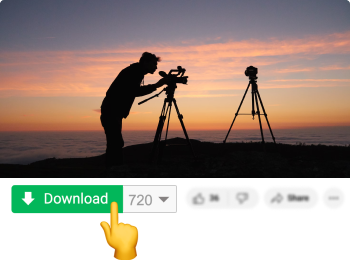
เปิด Facebook ผ่านเว็บ คลิกที่ Reel แล้วคัดลอก URL จากแถบที่อยู่ของเบราว์เซอร์ หรือกดปุ่ม Share แล้วเลือก Copy Link จากนั้นเปิดอีกแท็บแล้วเข้าเว็บอย่าง FDownloader, SnapSave หรือ Publer วาง URL กดปุ่มดาวน์โหลด เลือกความละเอียด HD แล้วคลิกปุ่ม Download ไฟล์ MP4 จะถูกบันทึกในโฟลเดอร์ Downloads ของเครื่อง
อ้างอิง: Savefrom.net
ใช้ส่วนขยายเบราว์เซอร์ (Browser Extension)
สำหรับคนที่ต้องโหลดบ่อย ลองติดตั้งส่วนขยายอย่าง Video Downloader Plus หรือ FBDown Video Downloader บน Chrome หรือ Edge เมื่อเปิดดู Reel บน Facebook จะมีไอคอนปุ่มดาวน์โหลดโผล่ขึ้นมา คลิกแล้วเลือกความละเอียดได้ทันที ไม่ต้องคัดลอกลิงก์ไปวางที่อื่น เหมาะกับงานครีเอเตอร์ที่เก็บอ้างอิงคลิปเยอะ ๆ
บันทึกหน้าจอเป็นทางเลือกสำรอง
หากเครื่องมือออนไลน์ใช้ไม่ได้ในบางคลิปที่เป็นแบบส่วนตัวหรือถูกจำกัด การบันทึกหน้าจอ (Screen Recording) ผ่านโปรแกรมอย่าง OBS Studio, QuickTime (Mac) หรือ Game Bar (Windows 11) จะช่วยเก็บคลิปได้ คุณภาพอาจลดลงเล็กน้อยและยังคงเห็นลายน้ำ แต่ใช้ได้กับวิดีโอแทบทุกแบบ
วิธีดาวน์โหลด Reel แบบไม่ติดลายน้ำให้ได้ผลจริง
เครื่องมือออนไลน์หลายตัวโฆษณาว่า “ไม่ติดลายน้ำ” แต่จริง ๆ แล้วผลลัพธ์ขึ้นกับว่าผู้สร้างได้ฝังลายน้ำลงในตัววิดีโอตั้งแต่ตอนอัปโหลดหรือไม่
เข้าใจประเภทของลายน้ำก่อน
ลายน้ำของ Facebook Reels แบ่งคร่าว ๆ ได้สองแบบ คือ ลายน้ำที่ระบบเติมให้อัตโนมัติ (มักเป็นโลโก้ Facebook หรือชื่อผู้สร้างที่มุมจอ) กับลายน้ำที่ครีเอเตอร์ฝังเข้าไปในวิดีโอเอง (เช่น โลโก้ช่อง ชื่อแบรนด์) เครื่องมือดาวน์โหลดทำได้แค่หลีกเลี่ยงลายน้ำแบบแรก แต่ไม่สามารถลบลายน้ำที่ฝังในตัววิดีโอออกได้แบบเนียน 100 เปอร์เซ็นต์
เลือกเครื่องมือที่ดึงไฟล์ต้นทาง
เว็บอย่าง FDownloader, SnapSave, FSave และ Publer มักดึงไฟล์ที่ใกล้เคียงต้นฉบับมากที่สุดและไม่เพิ่มลายน้ำของตัวเอง เลือกความละเอียดสูงสุดที่มี (โดยทั่วไปเป็น HD หรือ 1080p) เพื่อให้ภาพคมชัดและเปิดทางให้ตัดต่อต่อในภายหลังได้ดีกว่า
หากต้องการลบลายน้ำที่ฝังในวิดีโอจริง ๆ
ใช้แอปตัดต่อช่วยครอป (Crop) ลายน้ำออก หรือใช้ฟีเจอร์ลบวัตถุ (Object Remover) ในแอปอย่าง CapCut, VN, Inshot หรือ Premiere Pro ผลลัพธ์จะดีบ้างไม่ดีบ้างขึ้นกับพื้นหลัง วิธีนี้เหมาะกับการใช้งานส่วนตัวมากกว่าการนำไปใช้เชิงพาณิชย์
ข้อควรระวังเรื่องลิขสิทธิ์และการใช้คลิปต่อ
เครื่องมือทุกตัวที่กล่าวมาช่วยให้คุณได้ไฟล์ MP4 มาเก็บไว้ แต่ “ความสามารถดาวน์โหลด” กับ “สิทธิ์ในการใช้งานต่อ” คนละเรื่องกัน หลายคนเข้าใจผิดและถูกเตือนเรื่องละเมิดลิขสิทธิ์เมื่อนำคลิปไปเผยแพร่ต่อ
อ้างอิง: IZEA
ดาวน์โหลดเพื่อใช้ส่วนตัว vs. ใช้เชิงพาณิชย์
การโหลดเก็บไว้ดูเองหรือดูออฟไลน์ในเครื่อง ส่วนใหญ่ไม่มีปัญหา แต่ถ้าจะอัปโหลดต่อ ตัดต่อรวมในคลิปอื่น หรือใช้ในงานยิงโฆษณา ต้องระวังให้มาก เพราะถือเป็นการเผยแพร่งานของผู้อื่นซึ่งอาจผิดทั้งกฎ Facebook และกฎหมายลิขสิทธิ์ของไทย
ขออนุญาตและให้เครดิตเสมอ
หากต้องการนำคลิปของครีเอเตอร์รายอื่นมาใช้ในงาน ให้ทักไปขออนุญาตทางข้อความหรืออีเมล ระบุวัตถุประสงค์ที่จะใช้ และให้เครดิตในโพสต์เสมอ การให้เครดิตช่วยลดความเสี่ยงเรื่องร้องเรียน และเป็นมารยาทที่ทำให้คอมมูนิตี้ครีเอเตอร์ในไทยเดินไปด้วยกันได้ดีขึ้น
สรุป
การดาวน์โหลด Reel จาก Facebook ในปี 2026 ทำได้ทั้งบนมือถือและคอมพิวเตอร์ผ่านเครื่องมือออนไลน์ฟรีอย่าง FDownloader, SnapSave, FSave, SnapVid, Publer และส่วนขยายเบราว์เซอร์อย่าง Video Downloader Plus เคล็ดลับให้ได้คลิปแบบไม่ติดลายน้ำคือเลือกเครื่องมือที่ดึงไฟล์ต้นทาง โหลดความละเอียดสูง และใช้แอปตัดต่อช่วยครอปเมื่อจำเป็น สุดท้ายอย่าลืมว่าได้ไฟล์แล้วยังต้องเคารพลิขสิทธิ์ของผู้สร้างก่อนเอาไปใช้ต่อ
คำถามที่พบบ่อย (FAQ)
1. ดาวน์โหลด Reel จาก Facebook ผิดกฎหมายไหม?
การดาวน์โหลดเก็บไว้ดูส่วนตัวมักไม่มีปัญหา แต่หากนำคลิปของผู้อื่นไปเผยแพร่ต่อหรือใช้เชิงพาณิชย์โดยไม่ได้รับอนุญาต อาจเข้าข่ายละเมิดลิขสิทธิ์และผิดข้อกำหนดของ Facebook ทางที่ดีควรขออนุญาตและให้เครดิตเจ้าของคลิปเสมอ
2. ทำไมโหลด Reel มาแล้วยังเห็นลายน้ำชื่อช่อง?
ลายน้ำชื่อช่องส่วนใหญ่เป็นลายน้ำที่ครีเอเตอร์ฝังเข้าไปในตัววิดีโอตั้งแต่ก่อนอัปโหลด เครื่องมือดาวน์โหลดจึงลบออกไม่ได้ ทำได้แค่ครอปหรือใช้ฟีเจอร์ Object Remover ในแอปตัดต่อช่วย
3. ดาวน์โหลด Reel ที่เป็นบัญชีส่วนตัวได้ไหม?
เครื่องมือออนไลน์ส่วนใหญ่จะดาวน์โหลดได้เฉพาะ Reel ที่ตั้งค่าเป็นสาธารณะ หาก Reel มาจากบัญชีส่วนตัวหรือกลุ่มปิด ระบบจะดึง URL ไปใช้ไม่ได้ ต้องใช้วิธีบันทึกหน้าจอแทน
4. ความละเอียดที่ดาวน์โหลดได้สูงสุดเท่าไหร่?
ขึ้นกับคุณภาพไฟล์ต้นทางที่ผู้สร้างอัปโหลด หาก Reel เป็นคลิป HD เครื่องมือมักให้เลือกได้ทั้ง SD และ HD บางเครื่องมือรองรับ 2K และ 4K แต่จะใช้ได้จริงก็ต่อเมื่อต้นฉบับมีคุณภาพระดับนั้นอยู่แล้ว
5. ใช้เครื่องมือไหนปลอดภัยที่สุดในการดาวน์โหลด?
เลือกเว็บที่ไม่บังคับลงทะเบียน ไม่ขอเข้าสู่ระบบ Facebook และไม่ฝังการดาวน์โหลดไฟล์ติดตั้ง .exe หรือ .apk ที่น่าสงสัย เช่น FDownloader, SnapSave, FSave, Publer ที่เป็นบริการบนเว็บล้วน ๆ ใช้ผ่านเบราว์เซอร์โดยไม่ต้องติดตั้งอะไรเพิ่ม