การมีเพจ Facebook เป็นของตัวเองคือก้าวแรกที่สำคัญของทั้งร้านค้าออนไลน์ ครีเอเตอร์ และธุรกิจบริการ เพราะเพจช่วยแยกตัวตนสาธารณะออกจากบัญชีส่วนตัว รองรับผู้ดูแลได้หลายคน และเข้าถึงเครื่องมือการตลาดที่บัญชีธรรมดาไม่มี
บทความนี้จะพาคุณไปตั้งแต่วิธีสร้างเพจ Facebook ในโทรศัพท์ทีละขั้น ไปจนถึงการตั้งค่าพื้นฐาน การเพิ่มผู้ดูแลเพจ Facebook และการแก้ปัญหาที่พบบ่อย เพื่อให้เพจของคุณพร้อมใช้งานจริงตั้งแต่วันแรก
วิธีสร้างเพจ Facebook ในโทรศัพท์แบบทีละขั้นตอน
การทำเพจ Facebook บนมือถือใช้เวลาไม่ถึงห้านาที ขอเพียงคุณล็อกอินบัญชีส่วนตัวไว้แล้ว (ทุกเพจต้องผูกกับบัญชีส่วนตัวอย่างน้อยหนึ่งบัญชีเสมอ แต่ชื่อและรูปของบัญชีส่วนตัวจะไม่แสดงต่อสาธารณะบนเพจ)
อ้างอิง: Ote China Import
ขั้นตอนการสร้างเพจใหม่
- เปิดแอป Facebook แล้วแตะไอคอนเมนู (ขีดสามขีดหรือรูปโปรไฟล์ของคุณ) มุมล่างขวา
- เลือกเมนู เพจ (Pages) หากไม่เห็น ให้แตะ “ดูเพิ่มเติม” เพื่อขยายรายการ
- แตะปุ่ม สร้าง หรือ สร้างเพจใหม่
- กรอก ชื่อเพจ ให้ตรงกับชื่อร้านหรือแบรนด์ เพราะชื่อนี้คือสิ่งที่ลูกค้าใช้ค้นหา
- เลือก หมวดหมู่ ที่ตรงกับธุรกิจ เช่น ร้านค้าปลีก ร้านอาหาร หรือบริการ โดยพิมพ์คำแล้วเลือกจากรายการที่ระบบแนะนำ
- ใส่ คำอธิบายสั้น (Bio) บอกว่าเพจของคุณทำอะไร ขายอะไร
- แตะ สร้างเพจ เป็นอันเสร็จ
หลังจากนี้ Facebook จะพาคุณเข้าสู่ขั้นตอนตั้งค่าเบื้องต้นแบบไล่ทีละหน้าโดยอัตโนมัติ คุณจะกดข้ามส่วนที่ยังไม่พร้อมแล้วกลับมาทำภายหลังก็ได้
การตั้งค่าพื้นฐานหลังสร้างเพจ
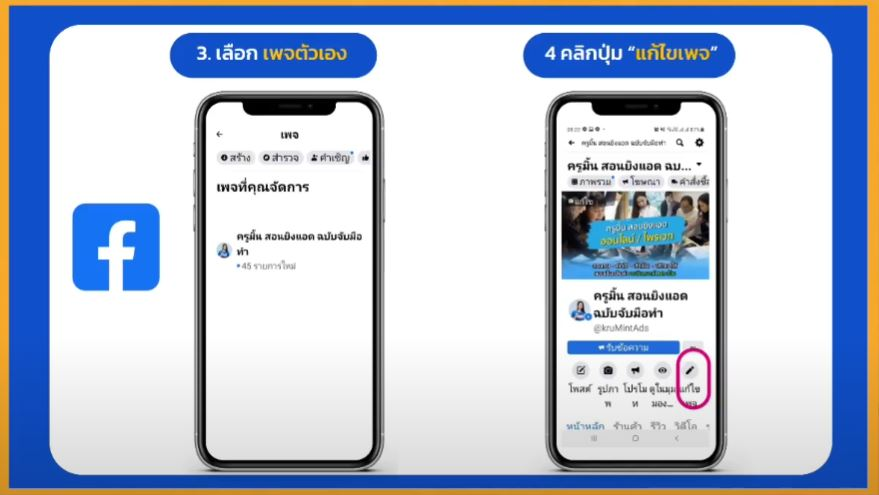
เพจที่เพิ่งสร้างเสร็จยังเป็นหน้าเปล่า การตั้งค่าพื้นฐานให้ครบคือสิ่งที่ทำให้เพจดูน่าเชื่อถือและพร้อมรับลูกค้า แนะนำให้จัดการสี่ส่วนหลักต่อไปนี้ให้เรียบร้อยก่อน
อ้างอิง: trueplookpanya
ชื่อเพจและชื่อผู้ใช้ (Username)
ตรวจชื่อเพจให้สะกดถูกต้อง จากนั้นตั้ง ชื่อผู้ใช้ (เช่น @yourshop) เพื่อให้ได้ลิงก์สั้นอย่าง facebook.com/yourshop ที่จำง่ายและใช้แปะในโปรไฟล์ช่องทางอื่นได้ ชื่อผู้ใช้ต้องไม่ซ้ำกับเพจอื่นและควรกระชับ
รูปโปรไฟล์และรูปหน้าปก
รูปโปรไฟล์ควรเป็นโลโก้หรือภาพที่สื่อถึงแบรนด์ชัดเจน เพราะจะแสดงเป็นวงกลมขนาดเล็กในทุกโพสต์และคอมเมนต์ ส่วนรูปหน้าปกเป็นภาพแนวนอนขนาดใหญ่
เหมาะกับการโชว์สินค้าเด่น โปรโมชัน หรือข้อความหลักของร้าน แตะที่รูปแต่ละจุดบนเพจเพื่ออัปโหลดจากคลังภาพในโทรศัพท์ได้ทันที
ข้อมูลเพจให้ครบ
เข้าไปที่ส่วน “แก้ไขรายละเอียด” หรือ “เกี่ยวกับ” แล้วกรอกข้อมูลติดต่อ เว็บไซต์ เวลาทำการ และที่อยู่ (ถ้ามีหน้าร้าน) ข้อมูลที่ครบถ้วนช่วยให้ลูกค้าตัดสินใจง่ายขึ้นและทำให้เพจของคุณมีโอกาสถูกค้นเจอมากกว่าเพจที่เว้นว่างไว้
วิธีเพิ่มผู้ดูแลเพจ Facebook และกำหนดสิทธิ์การเข้าถึง
ถ้าคุณมีทีมงานหรือต้องการให้คนอื่นช่วยตอบแชทและลงโพสต์ การเพิ่มแอดมินเพจ Facebook คือเรื่องจำเป็น ปัจจุบัน Facebook เลิกใช้ระบบ “บทบาทแอดมิน/บรรณาธิการ” แบบเก่า และเปลี่ยนมาเป็นระบบ การเข้าถึงเพจ (Page access) ที่แบ่งเป็นสองประเภทหลัก
ความแตกต่างของสิทธิ์สองแบบ
- การเข้าถึงแบบ Facebook (Facebook access) — สิทธิ์ระดับสูง แบ่งเป็น “ควบคุมทั้งหมด” ที่จัดการได้ทุกอย่างรวมถึงการตั้งค่า การเงิน และการเพิ่ม/ลบผู้ดูแลคนอื่น กับ “ควบคุมบางส่วน” ที่จัดการเนื้อหาและข้อความได้แต่แก้การตั้งค่าสำคัญไม่ได้ ควรให้เฉพาะคนที่ไว้ใจได้จริง
- การเข้าถึงงาน (Task access) — สิทธิ์จำกัดเฉพาะงานที่เลือก เช่น ตอบข้อความ จัดการคอมเมนต์ ลงโฆษณา หรือดูข้อมูลเชิงลึก โดยไม่แตะการตั้งค่าเพจ เหมาะกับพนักงานตอบแชทหรือฟรีแลนซ์ยิงแอด
ขั้นตอนการเพิ่มผู้ดูแล
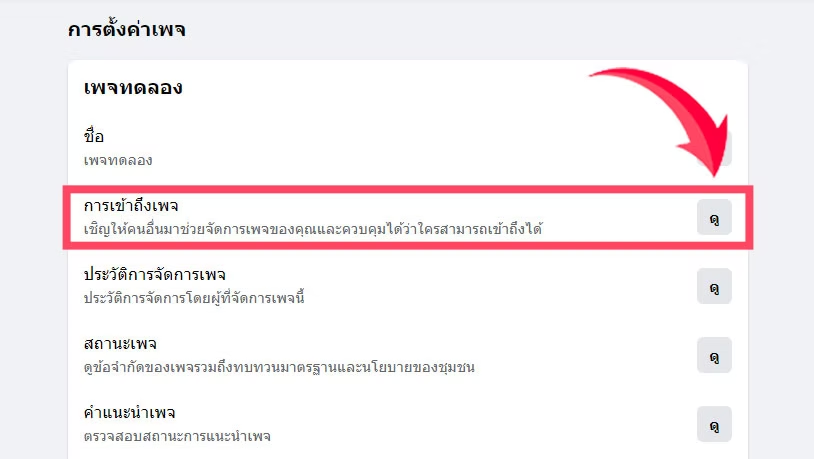
- เข้าไปที่เพจของคุณ แล้วเปิด การตั้งค่าเพจ (Settings)
- เลือกเมนู การเข้าถึงเพจ (Page access)
- ในหัวข้อที่ต้องการ ให้แตะ เพิ่มใหม่ แล้วค้นหาบุคคลด้วยชื่อหรือค้นจากรายชื่อเพื่อน
- เลือกระดับสิทธิ์ (Facebook access หรือ Task access) ตามความเหมาะสม
- ยืนยันด้วยรหัสผ่านของคุณเพื่อความปลอดภัย จากนั้นระบบจะส่งคำเชิญให้อีกฝ่ายกดยอมรับ
ผู้ที่จะเป็นผู้ดูแลต้องมีบัญชี Facebook และต้องกดยอมรับคำเชิญก่อน สิทธิ์จึงจะมีผล หากต้องการถอนสิทธิ์ในภายหลัง ก็กลับมาที่หน้านี้แล้วลบชื่อออกได้ตลอดเวลา
อ้างอิง: metaverseresolution
การตั้งค่าที่ควรทำก่อนเริ่มใช้งานจริง
ก่อนจะเริ่มโปรโมตเพจให้คนเห็น มีการตั้งค่าเล็ก ๆ ที่ช่วยให้ลูกค้าติดต่อคุณได้สะดวกและไม่พลาดข้อความสำคัญ
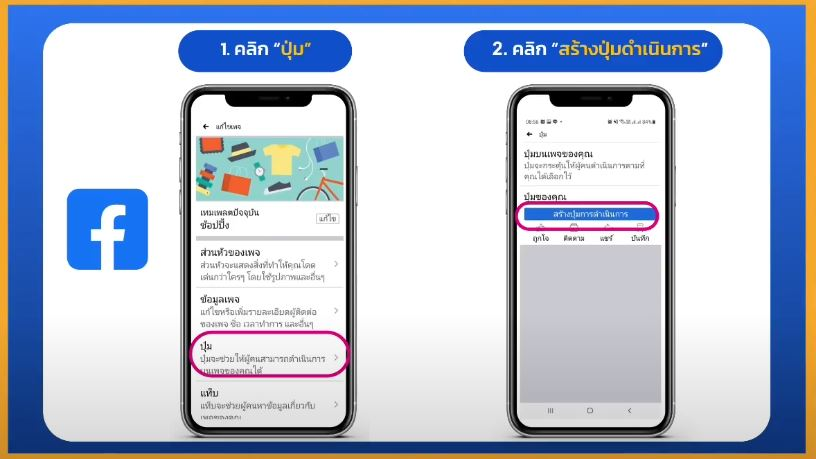
ปุ่มติดต่อ (Action Button)
ใต้รูปหน้าปกจะมีปุ่มการกระทำที่ตั้งค่าได้ เช่น “ส่งข้อความ” “โทรเลย” “ช้อปเลย” หรือ “จองคิว” เลือกปุ่มที่ตรงกับเป้าหมายหลักของเพจ เพื่อให้ลูกค้ากดแล้วเข้าสู่ขั้นตอนที่คุณต้องการทันที
อ้างอิง: trueplookpanya
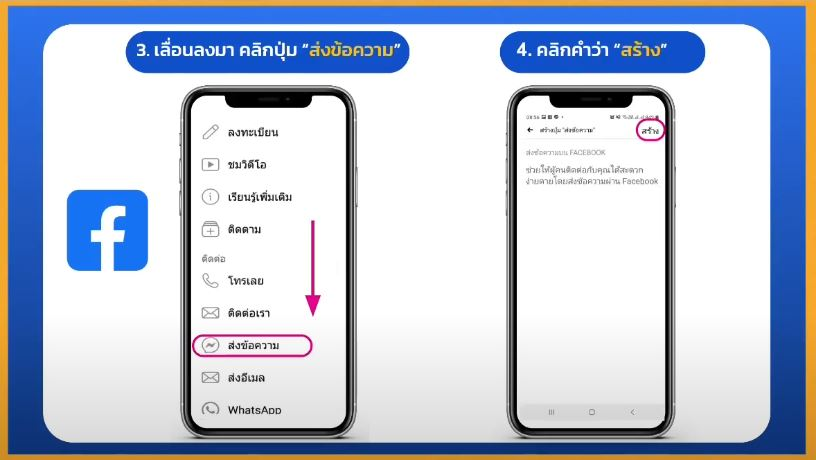
การส่งข้อความและข้อความอัตโนมัติ
เปิดใช้งานกล่องข้อความ (Messenger) และตั้ง ข้อความทักทายอัตโนมัติ รวมถึงข้อความตอบกลับเมื่อไม่อยู่ เพื่อให้ลูกค้าที่ทักมานอกเวลาทำการยังรู้สึกว่ามีคนดูแล การตอบเร็วยังช่วยให้เพจได้ป้าย “ตอบกลับเร็ว” ที่เพิ่มความน่าเชื่อถือ
อ้างอิง: trueplookpanya
ข้อมูลติดต่อและช่องทางเสริม
ตรวจให้แน่ใจว่าเบอร์โทร อีเมล และลิงก์เว็บไซต์หรือ LINE ถูกต้องและเป็นปัจจุบัน หากเชื่อมบัญชี Instagram หรือ WhatsApp เข้ากับเพจได้ ก็จะช่วยรวมช่องทางแชททั้งหมดไว้จัดการในที่เดียว
ปัญหาที่พบบ่อยในการสร้างหรือจัดการเพจ และวิธีแก้เบื้องต้น
มือใหม่มักเจออุปสรรคคล้าย ๆ กัน ต่อไปนี้คือปัญหายอดฮิตพร้อมทางแก้ที่ทำได้ด้วยตัวเอง
สร้างเพจไม่ได้หรือปุ่มสร้างหาย
สาเหตุส่วนใหญ่มาจากแอปเวอร์ชันเก่า ให้อัปเดตแอป Facebook เป็นเวอร์ชันล่าสุด ปิดแล้วเปิดแอปใหม่ หรือลองล้างแคชของแอป หากยังไม่ได้ อาจเป็นเพราะบัญชีใหม่เกินไปหรือถูกจำกัดชั่วคราว ให้รอสักระยะแล้วลองอีกครั้ง
เพิ่มแอดมินแล้วอีกฝ่ายไม่ได้รับคำเชิญ
ตรวจว่าค้นหาถูกบัญชีหรือไม่ (ชื่อซ้ำกันได้ง่าย) และให้อีกฝ่ายเช็กการแจ้งเตือนรวมถึงในหน้าการเข้าถึงเพจของตัวเอง บางครั้งคำเชิญใช้เวลาสักครู่จึงจะปรากฏ หากเกินสองสามวันยังไม่ขึ้น ให้ลบแล้วส่งเชิญใหม่
เพจถูกจำกัดการมองเห็นหรือยอดเข้าถึงตก
มักเกิดจากการโพสต์ถี่เกินไป ใช้คำที่ระบบมองว่าสแปม หรือละเมิดมาตรฐานชุมชนโดยไม่ตั้งใจ ให้ตรวจสถานะเพจในเมนู “สถานะบัญชี” (Account Status) เพื่อดูว่ามีเนื้อหาใดถูกจำกัด และยื่นอุทธรณ์ได้หากเห็นว่าเกิดจากความผิดพลาด
คำแนะนำสำหรับผู้เริ่มต้นในการดูแลเพจให้พร้อมใช้งาน
เมื่อเพจตั้งค่าครบแล้ว การดูแลอย่างสม่ำเสมอคือกุญแจที่ทำให้เพจเติบโต ลองยึดหลักง่าย ๆ เหล่านี้
- โพสต์อย่างสม่ำเสมอในจังหวะที่ทำได้จริงมากกว่าโพสต์รัวแล้วหายไปหลายสัปดาห์
- ตอบข้อความและคอมเมนต์ให้ไว เพราะการมีปฏิสัมพันธ์ช่วยเพิ่มการเข้าถึงตามธรรมชาติ
- หมั่นดู ข้อมูลเชิงลึก (Insights) เพื่อรู้ว่าคอนเทนต์แบบไหนได้ผลกับกลุ่มเป้าหมายของคุณ
- ควรเปิดการยืนยันตัวตนสองชั้น (2FA) ให้กับบัญชีผู้ดูแลทุกคน เพื่อป้องกันเพจถูกแฮกซึ่งเป็นปัญหาที่แก้ยากกว่าการป้องกันมาก
สรุป
การสร้างเพจ Facebook ในโทรศัพท์ทำได้ง่ายและครบจบในแอปเดียว ตั้งแต่กรอกชื่อและหมวดหมู่ ตั้งค่ารูปโปรไฟล์ รูปหน้าปกและข้อมูลเพจ ไปจนถึงการเพิ่มผู้ดูแลด้วยระบบการเข้าถึงเพจแบบใหม่ที่แยกสิทธิ์ควบคุมทั้งหมดออกจากการเข้าถึงงานเฉพาะส่วน
เมื่อวางรากฐานเหล่านี้ให้แน่นตั้งแต่ต้น พร้อมตั้งปุ่มติดต่อและระบบตอบข้อความ เพจของคุณก็จะพร้อมรับลูกค้าและเติบโตได้อย่างมั่นคง เริ่มลงมือทำวันนี้แล้วค่อย ๆ ปรับแต่งไปตามผลตอบรับที่ได้
คำถามที่พบบ่อย (FAQ)
สร้างเพจ Facebook ในโทรศัพท์ต้องเสียเงินไหม?
ไม่เสียเงิน การสร้างและดูแลเพจฟรีทั้งหมด ค่าใช้จ่ายจะเกิดเฉพาะเมื่อคุณเลือกลงโฆษณา (Boost/Ads) เท่านั้น
สร้างเพจแล้วเพื่อนในบัญชีส่วนตัวจะรู้ไหมว่าเราเป็นเจ้าของ?
ไม่รู้โดยอัตโนมัติ ชื่อและรูปบัญชีส่วนตัวของผู้ดูแลจะไม่แสดงต่อสาธารณะบนเพจ นอกจากคุณจะเปิดเผยเองหรือกดเชิญเพื่อนมากดถูกใจ
หนึ่งบัญชีสร้างเพจได้กี่เพจ?
สร้างได้หลายเพจจากบัญชีเดียว และหนึ่งเพจก็มีผู้ดูแลได้หลายคน จึงเหมาะกับทั้งคนที่ทำหลายแบรนด์และทีมงานที่ช่วยกันดูแล
เพิ่มแอดมินเพจ Facebook ให้คนที่ยังไม่ได้เป็นเพื่อนกันได้ไหม?
ได้ คุณสามารถค้นหาด้วยชื่อหรือชื่อผู้ใช้ในหน้าการเข้าถึงเพจเพื่อส่งคำเชิญ โดยอีกฝ่ายเพียงมีบัญชี Facebook และกดยอมรับก็พอ ไม่จำเป็นต้องเป็นเพื่อนกันก่อน
ถ้าลืมรหัสหรือถูกถอดออกจากการเป็นผู้ดูแล จะกู้เพจคืนได้อย่างไร?
หากยังมีผู้ดูแลที่ควบคุมทั้งหมดอยู่ ให้ติดต่อคนนั้นเพิ่มสิทธิ์ให้ใหม่ แต่ถ้าไม่มีใครเข้าถึงได้เลย ต้องยื่นเรื่องขอความช่วยเหลือผ่านศูนย์ช่วยเหลือของ Facebook พร้อมยืนยันตัวตน ซึ่งย้ำว่าการเปิด 2FA ไว้ล่วงหน้าจะช่วยลดความเสี่ยงนี้ได้มาก